Instruktioner för att lägga till fler användare
Förenklade instruktioner för administratören:
- 1. Ladda ner appen SUPLA (Android, iOS)
- 2. Registrera dig i appen
- 3. Parkoppla med wifi-modulen enligt instruktionerna i appen
- 4. Logga in på SUPLA Cloud: https://cloud.supla.org/login
- 5. Inloggningsuppgifterna för ytterligare användare finns i det gröna fältet: https://cloud.supla.org/home
- 6. Dela inloggningsuppgifterna med andra användare och tillåt klientregistrering: https://cloud.supla.org/smartphones
Detaljerade instruktioner för administratören:
Plats (lokation) – en virtuell gruppering av enheter (wifi-moduler) som styrs inom en och samma grupp. Om det bara finns en enhet kan platsen förenklat betraktas som länken mellan wifi-modulen och åtkomstidentifieraren.
Åtkomstidentifierare – identifieraren gör det möjligt att logga in i appen utan att behöva registrera sig. När du har loggat in med identifieraren kan du styra enheterna på de platser där den aktuella identifieraren har tilldelats.
När enheten (wifi-modulen) har parkopplats med ditt konto ska den automatiskt kopplas till en plats och en åtkomstidentifierare. Logga in på ditt SUPLA-konto på webbplatsen https://cloud.supla.org/. På startsidan (https://cloud.supla.org/home) visas inloggningsuppgifterna för nya användare.
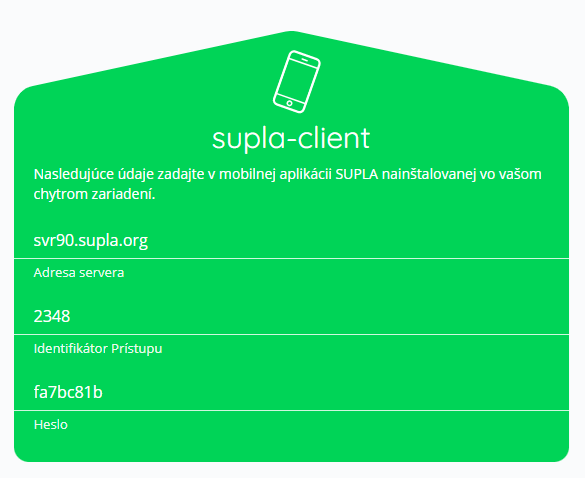 Fig. 1 Grundläggande åtkomstidentifierare på startsidan
Smarta enheter:
Registrering av nya användare måste tillåtas manuellt.
Gå till avsnittet Smarta enheter (https://cloud.supla.org/smartphones) och tillåt registrering genom att klicka på rutan till höger. Tillåtelsen att registrera nya enheter inaktiveras automatiskt efter 24 timmar. Klicka på fältet Klientregistrering igen för att aktivera eller inaktivera registreringen. Längre ner finns en lista över inloggade användare. Du kan redigera dem genom att klicka på respektive användares enhet. Därefter kan du ta bort eller byta namn på användaren.
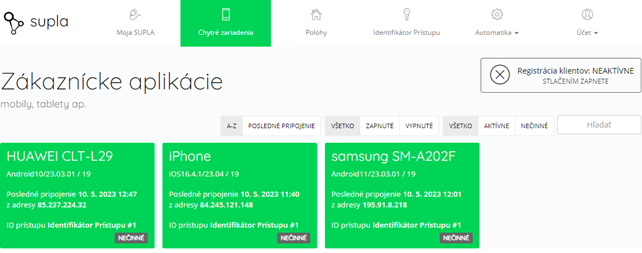
Fig. 2 Hantering av användare i avsnittet Smarta enheter
Konfigurera enheten (wifi-modulen):
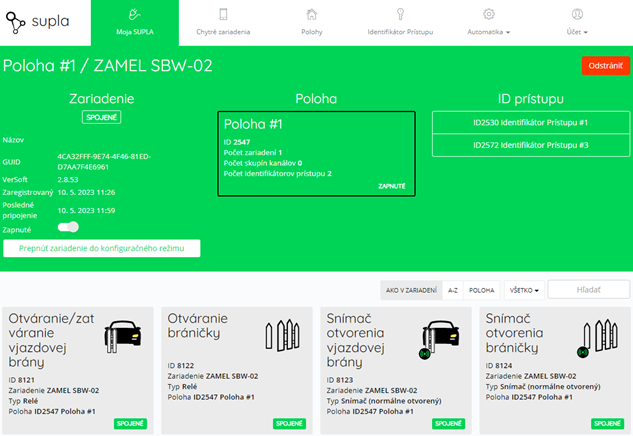
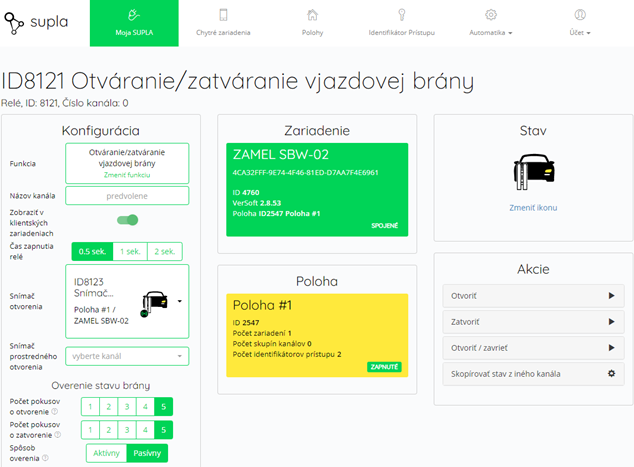
Wifi-modulen hanteras i avsnittet Min SUPLA. Välj sedan enheten, som du kan stänga av på distans, byta namn på eller försätta i konfigurationsläge (fig. 3). Till höger på sidan visas en översikt över anslutna platser och åtkomstidentifierare. Längre ner visas en översikt över de enskilda kanalerna, som du kan konfigurera genom att klicka på respektive kanal (fig. 4)
Instruktioner för nya användare
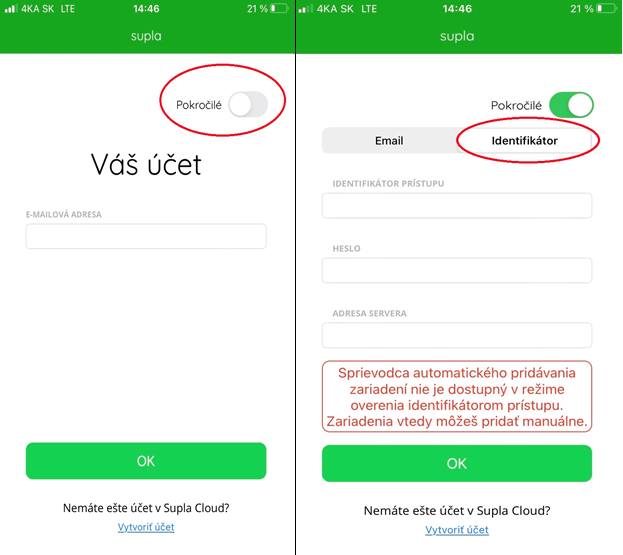
Ladda ner appen SUPLA från Google Play (Android) eller App Store (iOS). När du har startat appen väljer du avancerad inloggning och därefter identifierare i skärmens övre högra hörn. Fyll i fälten med de uppgifter du fått av administratören. När du har loggat in kan du komma åt alla tillåtna enheter.