Guide för att skapa tidsplaner i SUPLA
SUPLA-appen – guide för att skapa tidsscheman
OBS! För att det ska fungera korrekt måste wifi-modulen anslutas på följande sätt:
Plintarna på wifi-modulens brytare 1 (OUT1) ansluts till OPEN-plinten på styrenheten
Plintarna på wifi-modulens brytare 2 (OUT2) ansluts till CLOSE-plinten på styrenheten
Förenklad guide för att skapa ett tidsschema:
- 1. Logga in på SUPLA Cloud: https://cloud.supla.org/
- 2. Välj kategorin Min SUPLA i det övre fältet
- 3. Klicka på wifi-modulen ZAMEL SBW-02
- 4. Öppna kanal 1 längst ned på skärmen
- 5. Ändra funktionen till grindöppning och byt namn till öppna/stäng (vi rekommenderar att testa brytarens funktion för att namnge den korrekt)
- 6. Ställ in reläets inkopplingstid på 0,5 sekunder.
- 7. Upprepa steg 4–6 även för den andra kanalen.
OBS! Även för kanal för stängning av grinden kommer kanalens åtgärd att heta ”öppna”.
- 8. Välj kategorin Automation och underkategorin Scheman i det övre fältet
- 9. Klicka på knappen Skapa nytt schema
- 10. Ange ett namn på schemat och välj önskad kanal (öppna, stäng)
- 11. Välj önskat läge (dagligt, minutbaserat, ...)
- 12. Om du väljer dagligt läge väljer du vilka dagar grinden ska utföra den automatiska åtgärden
- 13. Lägg till en åtgärd med knappen För angiven tid och ange när åtgärden ska utföras
- 14. Spara schemat och skapa ett nytt schema för den andra kanalen (steg 9–13)
Detaljerad guide för att skapa ett tidsschema:
När du har loggat in på SUPLA Cloud går du till kategorin Min SUPLA och öppnar wifi-modulen ZAMEL SBW-02. Längst ned ser du en lista över kanaler som måste ställas in korrekt innan tidsscheman skapas.
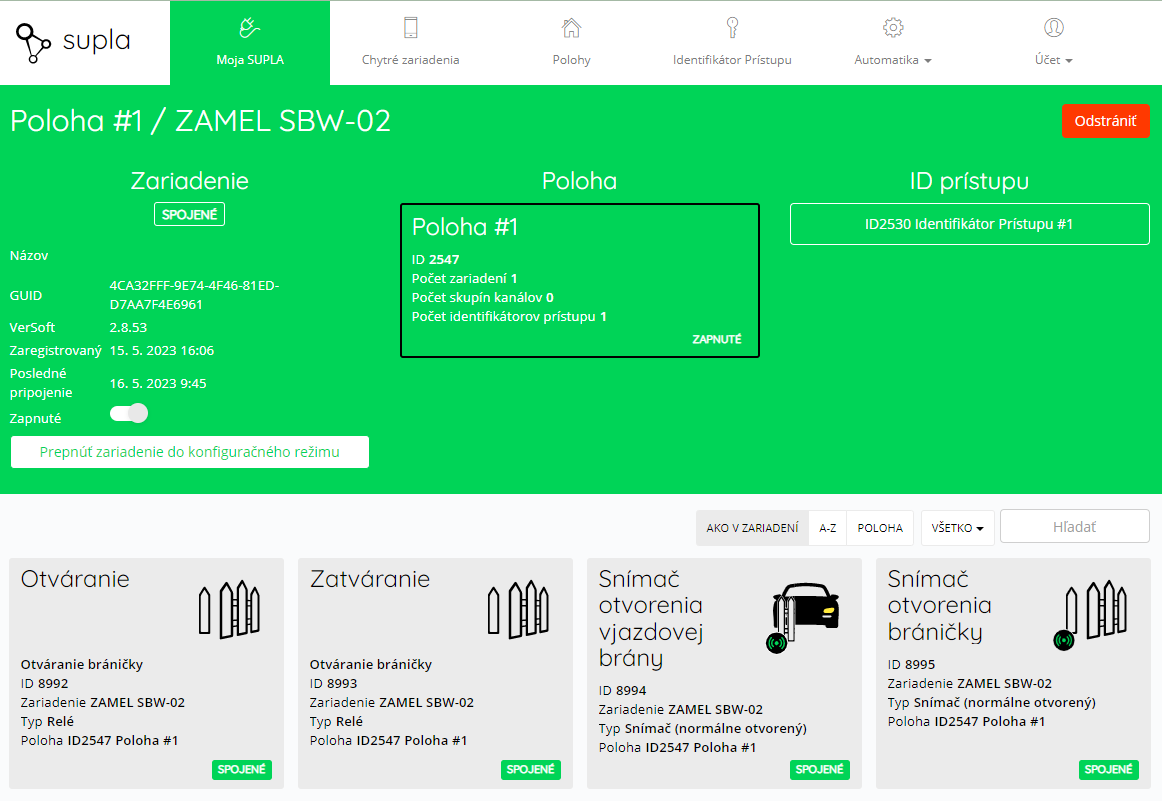
Bild 1 Översikt över wifi-modulen med kanallista
Klicka på kanal 1 i kanallistan. Ändra funktionen till Grindöppning. Den här funktionen har bara en åtgärd och är därför lämpligare än Öppna/stäng infartsgrind. Vi rekommenderar att du klickar på knappen Öppna i panelen Åtgärd till höger för att ta reda på om kanalen är avsedd för att öppna eller stänga grinden. Utifrån resultatet kan du byta kanalnamn till öppna/stäng. Ställ in reläets inkopplingstid på 0,5 sekunder och spara ändringarna. Ställ in även den andra kanalen på samma sätt, men kom ihåg att namnge den efter typen av åtgärd. Du kan kontrollera att kanalerna är rätt inställda med hjälp av de bifogade bilderna.
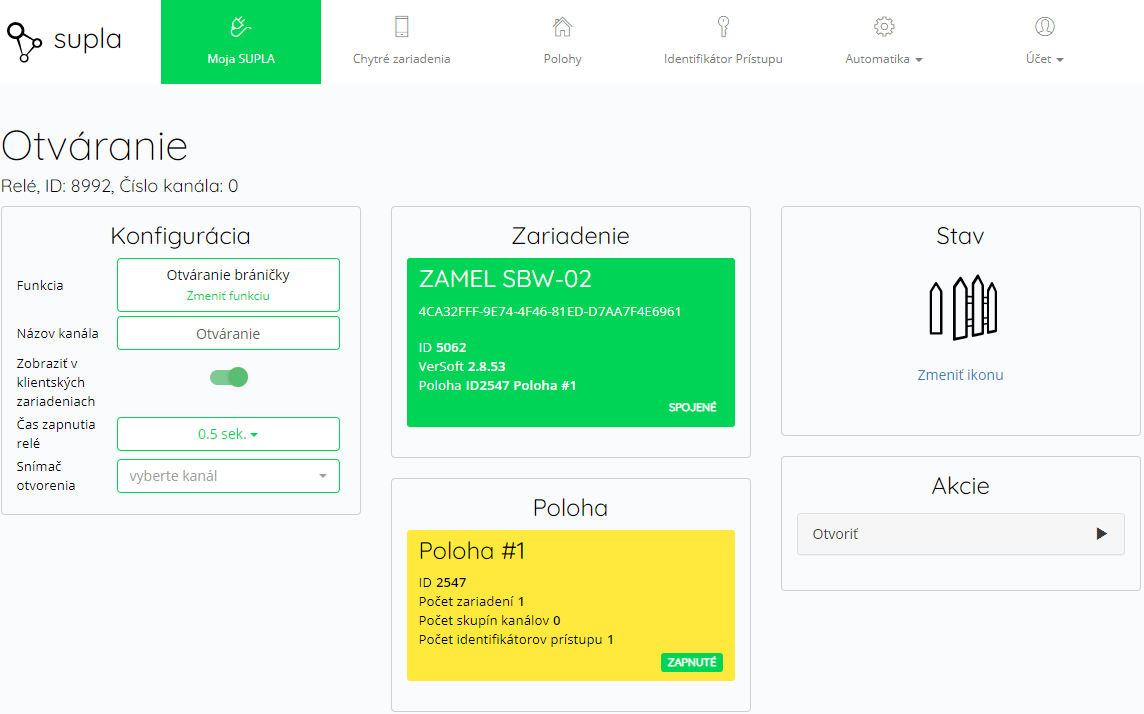
Bild 2 Korrekt inställning av kanal för att öppna grinden
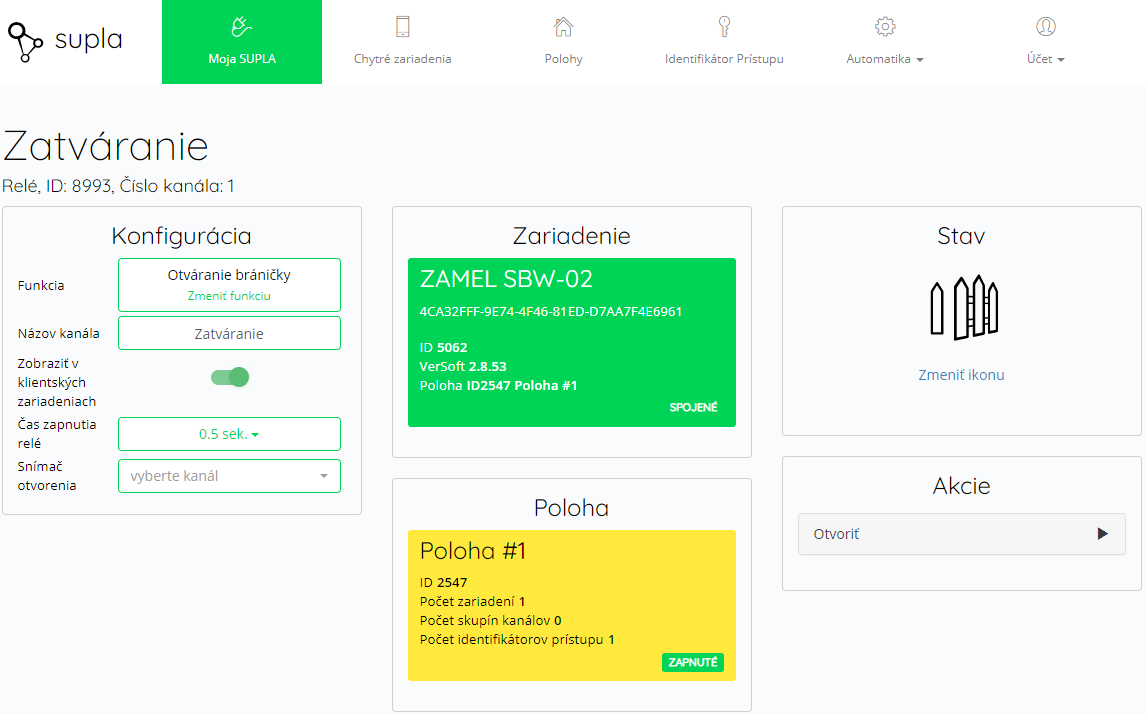 Bild 3 Korrekt inställning av kanal för att stänga grinden
När kanalerna har ställts in korrekt kan du gå vidare och skapa tidsscheman. Gå via Automation i det övre fältet till underkategorin Scheman och välj sedan Skapa nytt schema.
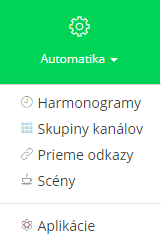
Bild 4 Kategorin Automation med underkategorier
Till vänster redigerar du schemats grundinställningar och till höger ställer du in tidslägen utifrån den valda cykeln. Tänk dig följande exempel: grinden ska vara öppen varje vardag från 5:30 till 17:00 och stängd på helgerna. I det här fallet skapar du två separata lägen (ett för öppning och ett för stängning). I det första schemat väljer du kanalen för öppning och en daglig cykel. Till höger markerar du vardagarna och ställer in åtgärden på den angivna tiden 5:30. När inställningarna är klara ska du komma ihåg att spara schemat med knappen till höger.
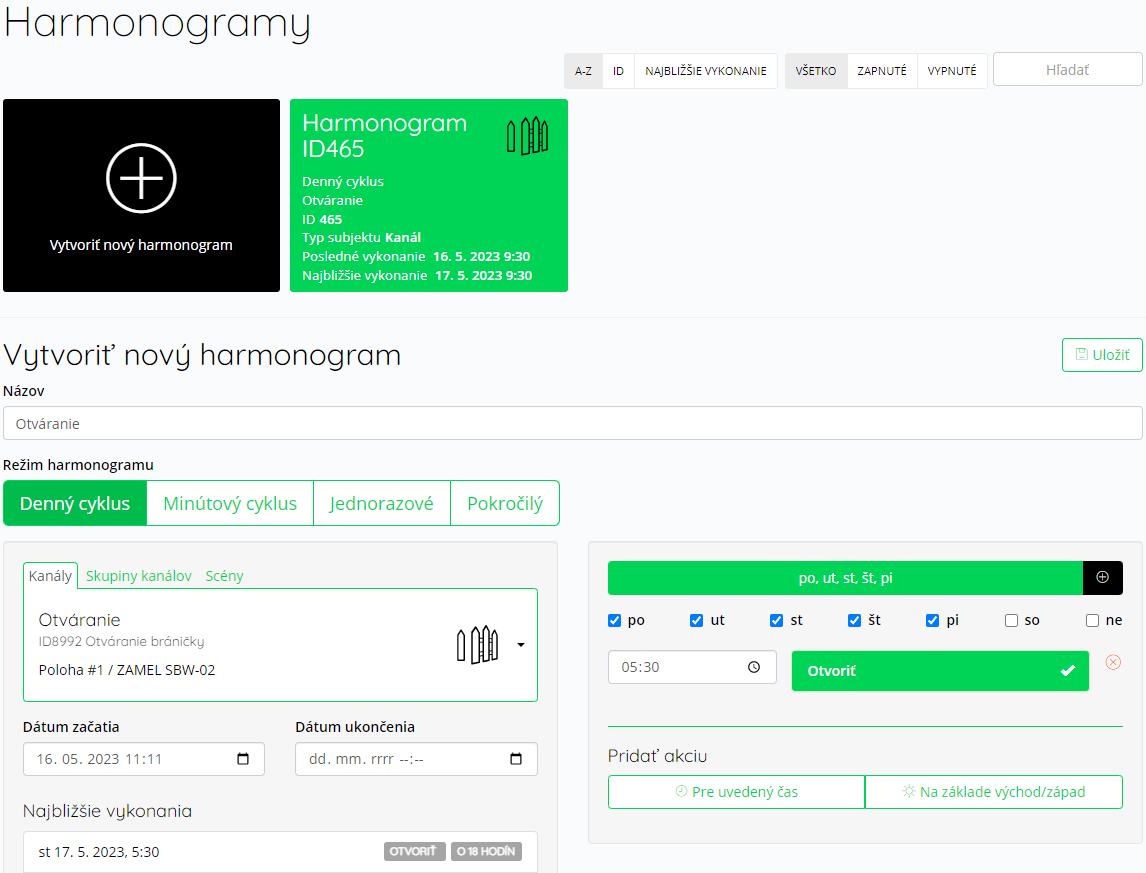
Bild 5 Inställning av schema för öppning (exempel)
Det första schemat ställer in automatisk öppning av grinden. Det andra schemat sköter den automatiska stängningen. Skapa ett nytt schema och välj i det här fallet kanalen för stängning. Precis som i det första fallet väljer du en daglig cykel och markerar alla vardagar. Nu behöver du bara ange önskad tid för när grinden ska stängas (i exemplet är det 17:00). Observera återigen att åtgärden för stängningskanalen kommer att heta ”öppna”.
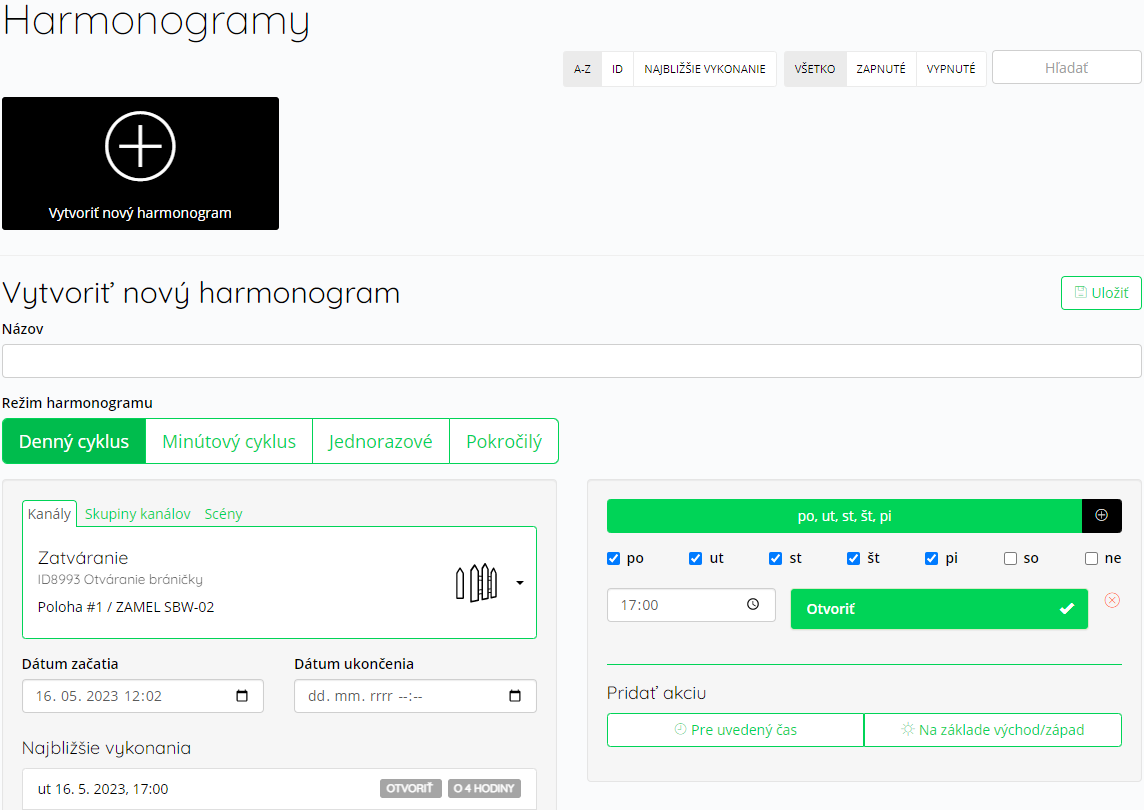
Bild 6 Inställning av schema för stängning (exempel)
När det andra schemat har sparats är automatisk öppning och stängning av grinden inställd på önskade tider.
OBS! Att ställa in automatisk öppning av grinden enligt ett tidsschema garanterar inte att grinden förblir öppen hela tiden! Grinden kan stängas genom ett kommando (stängning med fjärrkontroll, automatisk stängning i styrenheten, …). Om automatisk stängning av grinden är aktiverad i styrenheten stängs grinden automatiskt efter den inställda tiden!
